令人敬畏的加工制造廠 軟件開發(fā)賦能科技奇跡
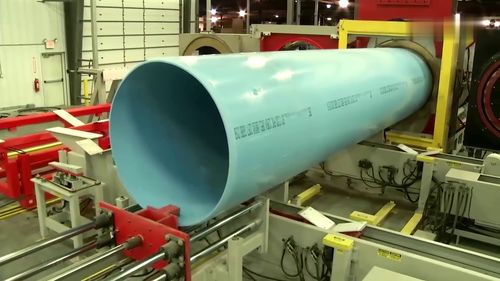
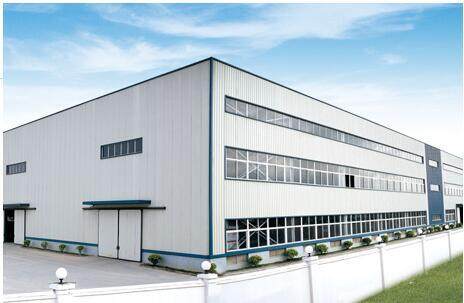
在當今時代,加工制造廠已成為現(xiàn)代工業(yè)的神經中樞,而軟件開發(fā)的融入則讓這些工廠展現(xiàn)出令人敬畏的科技魅力。走進一家現(xiàn)代化的加工制造廠,你會看到機器人臂在有序地裝配零件,傳感器實時監(jiān)控生產線狀態(tài),這一切的背后,都離不開軟件開發(fā)的神奇力量。
軟件開發(fā)推動了制造過程的智能化。通過定制化的軟件系統(tǒng),工廠能夠實現(xiàn)自動化控制、數(shù)據(jù)分析和預測性維護。例如,計算機輔助設計(CAD)和計算機輔助制造(CAM)軟件讓產品設計從概念到實物無縫銜接,大大縮短了開發(fā)周期。數(shù)據(jù)顯示,采用智能軟件系統(tǒng)的工廠,其生產效率平均提升了30%以上,同時減少了人為錯誤,增強了產品一致性。
軟件開發(fā)在供應鏈管理和質量控制方面發(fā)揮著關鍵作用。企業(yè)資源規(guī)劃(ERP)和制造執(zhí)行系統(tǒng)(MES)軟件幫助工廠優(yōu)化資源分配,實時追蹤物料流動,確保生產流程的透明化和高效化。通過機器學習算法,軟件還能從海量數(shù)據(jù)中識別潛在缺陷,提前發(fā)出預警,避免了大規(guī)模生產損失。這種精準控制不僅提升了產品質量,還降低了運營成本。
軟件開發(fā)促進了制造業(yè)與新興技術的融合。物聯(lián)網(IoT)、人工智能(AI)和云計算等技術的集成,讓加工制造廠邁向了工業(yè)4.0時代。例如,通過云平臺,工廠可以實現(xiàn)遠程監(jiān)控和協(xié)同生產,打破了地理限制;而AI驅動的軟件則能自適應調整生產參數(shù),應對市場需求變化。這一切都證明了科技的力量如何將傳統(tǒng)工廠轉變?yōu)橹悄堋㈧`活和可持續(xù)的生態(tài)系統(tǒng)。
加工制造廠在軟件開發(fā)的賦能下,正以前所未有的速度進化。科技的神奇不僅體現(xiàn)在精密的機械上,更在于無形的代碼中,它讓制造過程更加高效、可靠和創(chuàng)新。隨著軟件技術的不斷突破,我們有理由相信,這些工廠將繼續(xù)引領工業(yè)革命,為人類社會創(chuàng)造更多奇跡。
如若轉載,請注明出處:http://www.dc-area-limo.com/product/30.html
更新時間:2026-05-09 02:56:54